Canon Camera Connect
Canon Inc.Fotografie
4,1464.00 Recenze
- Verze
- Liší se podle zařízení
- Instalace
- 50.00M
- Věkové hodnocení
- PEGI 3
Snímky obrazovky
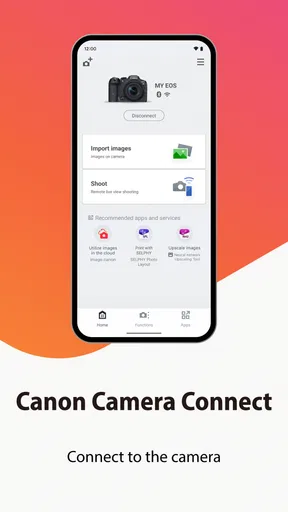
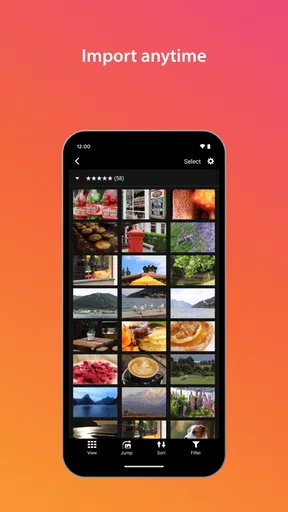
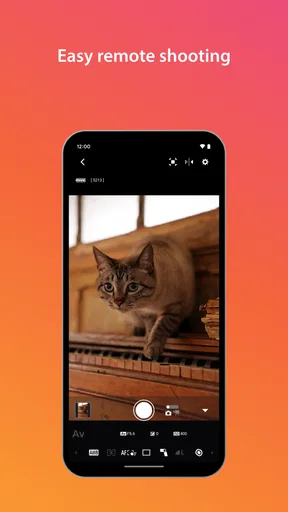
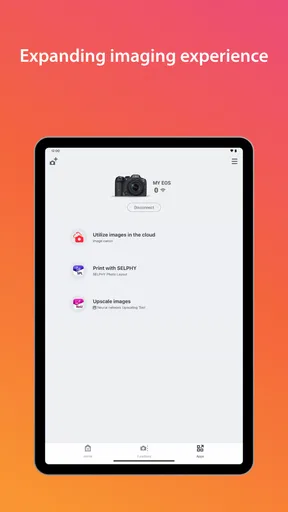
Naše recenze aplikace Canon Camera Connect
 Analýzu připravil Appyee
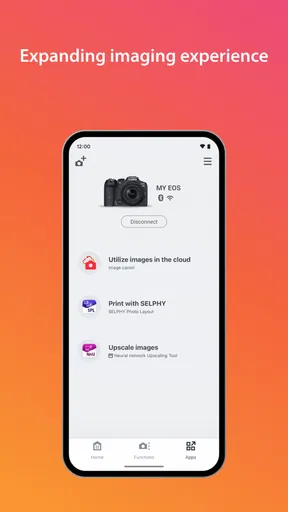
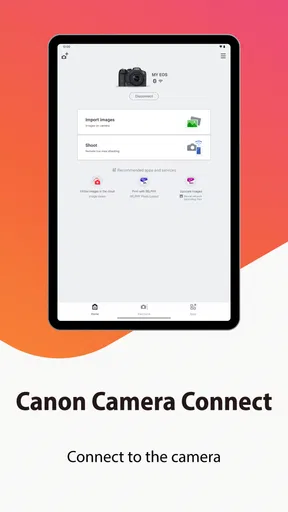
Když fotím fotoaparátem Canon, největší rozdíl oproti běžnému focení často neudělá další objektiv, ale to, jak rychle dostanu snímek z fotoaparátu do telefonu. Právě na tomto jednoduchém, ale praktickém místě stojí Canon Camera Connect. Je to bezplatná fotografická aplikace od společnosti Canon Inc., která propojuje kompatibilní fotoaparát Canon s mobilem přes Wi‑Fi a usnadňuje další práci se snímky.
V praxi ji vnímám hlavně jako most mezi fotoaparátem a telefonem. Nejde o náhradu fotoaparátu ani o univerzální galerii pro všechny značky. Její smysl se projeví ve chvíli, kdy chcete fotografii rychle prohlédnout, vybrat, přenést a případně ji poslat dál bez vyndávání paměťové karty. To zní nenápadně, ale při cestování, rodinných událostech nebo focení pro sociální sítě mi tento krok dokáže ušetřit zbytečné přerušování práce.
Wi‑Fi přenos jako hlavní důvod, proč aplikaci používat
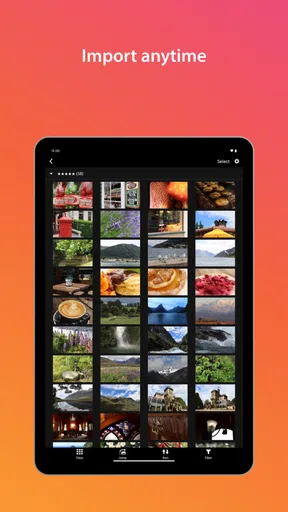
Největší předností je přímé sdílení snímků z fotoaparátu Canon do telefonu. Po propojení zařízení mohu procházet fotografie uložené ve fotoaparátu a vybrat jen ty, které skutečně potřebuji. Nemusím proto přenášet celou sérii a následně v telefonu mazat desítky podobných záběrů.
Tohle je důležitější, než se může zdát. Při focení běžně vznikne několik variant stejné scény. Pokud bych pokaždé vyndával kartu a používal čtečku, celý proces je méně pohodlný a hůř se hodí do situací, kdy chci snímek sdílet ještě během dne. Přes Wi‑Fi mohu nejprve vybrat povedený záběr na displeji fotoaparátu nebo v aplikaci a až potom ho poslat do mobilu.
Výsledkem není jen rychlejší sdílení. Telefon se stává praktickým mezikrokem mezi fotoaparátem a dalšími aplikacemi. Jakmile je snímek v mobilní galerii, mohu ho upravit v editoru, přidat do zprávy nebo zveřejnit stejným způsobem jako fotografii pořízenou telefonem. Největší přínos tedy není v samotné Wi‑Fi, ale v odstranění zbytečného kroku s paměťovou kartou.
Canon Camera Connect má v kategorii fotografických aplikací velmi konkrétní zaměření. Nečekal bych od ní nástroje pro rozsáhlou úpravu obrazu, katalogizaci celé knihovny nebo práci s fotografiemi z libovolného zařízení. Pokud používáte fotoaparát Canon a chcete z něj dostat snímky do telefonu, její úloha je jasná. Pokud hledáte obecný cloud nebo editor, budete se poohlížet jinde.
Co je potřeba před prvním použitím
Nejprve je nutné ověřit, že váš konkrétní fotoaparát podporuje spojení s aplikací. Samotná instalace do telefonu kompatibilitu nezaručí. U staršího nebo jednoduššího modelu proto doporučuji projít nabídku bezdrátového připojení přímo ve fotoaparátu a řídit se pokyny na jeho displeji.
První párování může působit o něco méně hladce než připojení bezdrátových sluchátek. Fotoaparát může vytvořit vlastní síť nebo zobrazit párovací údaje, zatímco telefon může upozornit, že připojená síť nemá běžný přístup k internetu. To není nutně chyba. Pro přenos mezi fotoaparátem a telefonem je důležité lokální spojení, ne internetové prohlížení webu.
Jakmile se zařízení znají, další připojení bývá přirozenější. Přesto bych si před odchodem na důležitou akci spojení jednou vyzkoušel. Nejhorší chvíle na první nastavování je těsně před skupinovým fotografováním nebo během cestování, kdy je málo času a pozornosti.
Výběr snímků místo bezhlavého kopírování
Jedna z nejpraktičtějších pracovních metod je přenášet snímky po menších dávkách. Po focení si nejprve projdu sérii a označím jen fotografie, které mají smysl pro okamžité použití. Do telefonu tak nepřenáším každou zkoušku expozice ani několik téměř stejných portrétů.
Tento postup je užitečný hlavně tehdy, když mám v telefonu omezené místo nebo nechci zaplnit galerii fotografiemi, které nikdy nepoužiji. Zároveň si zachovám originály na paměťové kartě, dokud si nejsem jistý, že je mám bezpečně uložené i jinde. Aplikaci proto nevnímám jako náhradu zálohování, ale jako pohodlný nástroj pro výběr a přesun.
Praktický tip: pokud fotografujete pro rychlé zveřejnění, vyberte si už při focení několik záběrů, které mají největší šanci fungovat na malé obrazovce. Snímek, který vypadá dobře na displeji fotoaparátu, nemusí být automaticky nejlepší pro telefon. Rozhoduje čitelnost, výraz obličeje a čisté pozadí. Díky výběru přímo v pracovním toku nemusím později procházet celou kartu.
Jak přenos probíhá v každodenním používání
Po spuštění aplikace se snažím postupovat jednoduše: zapnu fotoaparát, otevřu jeho bezdrátové připojení, vyberu zařízení a nechám aplikaci načíst dostupné snímky. Rozhraní je nejpřínosnější tehdy, když od něj nechci příliš mnoho. Vyberu fotografii, potvrdím přenos a potom pokračuji v telefonu.
Rychlost ovlivňuje velikost souboru, počet vybraných snímků, vzdálenost mezi zařízeními i stav baterie. Přenos několika fotografií je jiný úkol než přesouvání celé série ve vysokém rozlišení. Proto bych aplikaci nepoužíval jako hlavní způsob přesunu kompletního archivu. Na jednotlivé snímky a menší výběry je mnohem praktičtější.
Je také dobré počítat s tím, že bezdrátová práce zatěžuje telefon i fotoaparát. Když fotím celý den, nechávám přenosy na chvíle, kdy mám dost energie, případně používám aplikaci až večer. Přenášet snímky po každém záběru může být zbytečně pomalé a narušuje to soustředění. Mnohem lépe mi funguje dávkový režim: fotit, vybrat, přenést, upravit.
Pokud se spojení přeruší, nezačínal bych hned opakovaným klepáním na všechny možnosti. Nejprve zkontroluji, zda je fotoaparát stále zapnutý, zda není příliš daleko a zda telefon nepřepnul na jinou síť. Pomůže také zavřít aplikaci a připojení znovu navázat podle pokynů fotoaparátu. Bezdrátové spojení je pohodlné, ale není tak mechanicky předvídatelné jako kabel nebo čtečka karet.
Scénář z výletu: fotografie pro rodinu ještě během dne
Nejlépe si využití aplikace dokážu představit na jednodenním výletu. Ráno fotím fotoaparátem, protože chci lepší kontrolu nad kompozicí a objektivem. Odpoledne si v klidu vyberu několik povedených záběrů, přenesu je do telefonu a pošlu je rodině. Nemusím čekat, až se vrátím k počítači, ani řešit čtečku karet v hotelu.
Výhoda je i v tom, že mohu poslat fotografii člověku, který na místě nebyl. Pokud někdo čeká na konkrétní portrét nebo snímek krajiny, přenos přes aplikaci zkrátí celý proces na několik kroků. Telefon pak funguje jako komunikační nástroj, zatímco fotoaparát zůstává hlavním zařízením pro focení.
V takové situaci bych ale nepřenášel všechno. Vybral bych několik fotografií, které jsou ostré, dobře exponované a mají jasný účel. Zbytek bych nechal na pozdější třídění. Tento přístup šetří čas i baterii a zároveň zabraňuje tomu, aby se galerie v telefonu změnila v nepřehledný odpadkový koš.
Kdy se hodí pro tvůrce obsahu
Pro člověka, který zveřejňuje fotografie průběžně, je Canon Camera Connect užitečná jako rychlý přenosový článek. Můžu fotografovat fotoaparátem a přitom využít pohodlí mobilních aplikací pro ořez, drobné úpravy nebo publikování. Neznamená to, že telefon nahradí počítačový workflow, ale pro rychlý příspěvek nebo náhled je tento postup přirozený.
U sociálních sítí však doporučuji hlídat, jaký soubor posílám dál a zda je pro dané použití zbytečně velký. Vysoké rozlišení je skvělé pro archiv nebo pozdější úpravy, ale pro okamžité sdílení nemusí být vždy nejpraktičtější. Rozumné je nejprve přenést výběr a teprve potom rozhodnout, zda potřebujete plnou kvalitu, nebo menší kopii pro rychlé použití.
Pokud je pro vás důležitá přesná barevná úprava, retuš a správa tisíců souborů, aplikace nebude hlavním pracovním prostředím. V takovém případě je lepší počítač s čtečkou karet a specializovaným programem. Canon Camera Connect bych používal jako doplněk, ne jako náhradu kompletního fotografického archivu.
Co může používání znepříjemnit
Největší slabinou je závislost na konkrétní kombinaci fotoaparátu, telefonu a bezdrátového připojení. Když všechno funguje, je přenos pohodlný. Když se zařízení odpojí nebo telefon změní síť, uživatel musí věnovat pozornost technickému problému místo fotografii. To je běžná daň za bezdrátovou práci, ale u důležitého focení s ní počítám.
Dalším omezením je samotný účel aplikace. Není to plnohodnotný správce fotografií pro všechny zdroje. Pokud máte snímky z více značek fotoaparátů, telefonu a dalších zařízení, budete potřebovat univerzálnější řešení. Tato aplikace dává největší smysl tam, kde je Canon hlavním fotoaparátem a telefon slouží jako cílové zařízení pro vybrané snímky.
Také bych si pohlídal očekávání ohledně zálohy. Přenos do telefonu není totéž jako bezpečné uložení. Telefon se může poškodit, ztratit nebo se jeho fotografie mohou později smazat při úklidu galerie. Po důležitém focení proto snímky ukládám ještě na další místo. Aplikace mi pomůže dostat fotografii z fotoaparátu ven, ale nenahrazuje celý systém archivace.
Určitou nevýhodou je i to, že bezdrátový přenos svádí k okamžitému řešení každé fotografie. Když po každém záběru kontroluji telefon, ztrácím pozornost a fotografování se zpomaluje. Mně se osvědčuje nechat aplikaci pracovat až po skončení konkrétní části focení. Výjimkou je situace, kdy potřebuji snímek rychle ukázat nebo odeslat.
Čtečka karet, kabel, cloud, nebo tato aplikace?
Ve srovnání se čtečkou karet je aplikace pohodlnější, protože nemusím vyndávat kartu z fotoaparátu. Čtečka však může být lepší pro větší množství fotografií a dlouhé focení, kde rozhoduje rychlost a předvídatelnost. Pokud se vracím s plnou kartou, dávám přednost počítači nebo přímému kabelovému řešení.
Oproti kabelu nabízí Wi‑Fi méně fyzických překážek. Nemusím hledat správný konektor ani řešit, kde telefon položit. Kabel ale bývá méně citlivý na změnu sítě a může se hodit v prostředí, kde bezdrátové spojení zlobí. Volba tedy záleží na tom, zda přenáším několik vybraných snímků, nebo celý obsah úložiště.
Cloudové služby jsou vhodnější pro dlouhodobé sdílení a přístup z více zařízení, pokud je máte správně nastavené. Canon Camera Connect je naopak přímější: fotoaparát a telefon spojím kvůli konkrétnímu přenosu. Nemusím kvůli jedné fotografii nejprve řešit celý online archiv. Pro okamžitý přesun je to výhoda, pro dlouhodobou správu nikoli.
Telefonní fotoaparát je samozřejmě nejrychlejší alternativa, protože snímek už v telefonu je. Jenže samostatný fotoaparát mi při některých scénách nabídne jiný způsob práce, lepší ovládání a větší kontrolu nad výsledkem. Aplikace proto dává smysl právě uživatelům, kteří chtějí kombinovat kvalitu a ovládání fotoaparátu s rychlostí mobilního sdílení.
Komu aplikace skutečně ušetří čas
Nejvíc z ní získají majitelé kompatibilních fotoaparátů Canon, kteří často posílají jednotlivé fotografie do telefonu. Hodí se cestovatelům, rodičům, nadšeným amatérům i lidem, kteří chtějí své snímky rychle ukázat bez počítače. Pokud je pro vás důležitý výběr několika fotografií po focení, její hlavní schopnost je velmi praktická.
Dobrou volbou je i pro začátečníka, který nechce hned budovat složitý fotografický workflow. Přenos přes Wi‑Fi je srozumitelnější než práce s paměťovou kartou, jakmile si uživatel jednou projde úvodním párováním. Doporučil bych ale začít s malým počtem snímků a teprve potom zkoušet větší dávky.
Naopak bych ji nedoporučil jako jediné řešení profesionálovi, který pravidelně zpracovává velké objemy fotografií, potřebuje přesnou kontrolu nad soubory nebo pracuje s více značkami. Pro takové použití je praktičtější čtečka karet, počítač a specializovaný katalogizační software. Aplikace může pomoci s rychlým náhledem, ale nenahradí robustní pracovní postup.
Stejně tak nebude ideální pro člověka, který nefotí fotoaparátem Canon. Její hodnota je pevně spojená s ekosystémem výrobce. To není chyba, jen důležitá podmínka. Před instalací bych se ujistil, že konkrétní model fotoaparátu podporuje požadované připojení, protože právě kompatibilita rozhoduje o tom, zda bude aplikace užitečná.
Hodnocení, dostupnost a věkové omezení
Canon Camera Connect je v obchodě dostupná zdarma a patří mezi zavedené fotografické aplikace. Uživatelé jí dávají průměrné hodnocení 4,1 z 5 a eviduje přes 348 tisíc hodnocení. Takový zájem odpovídá tomu, že řeší konkrétní potřebu mnoha majitelů fotoaparátů: dostat snímek z přístroje do mobilu bez vyndávání karty.
Aplikace má přes 50 milionů instalací a je určena pro všechny od věkové hranice PEGI 3. Za jejím vývojem stojí Canon Inc. a na trhu je od 5. ledna 2015. Tyto údaje samy o sobě nezaručí bezproblémové spojení s každým fotoaparátem, ale ukazují, že nejde o experimentální nástroj bez širšího použití.
Moje doporučení je jednoduché: pokud vlastníte kompatibilní Canon a chcete občas rychle přenést vybrané fotografie do telefonu, aplikaci bych nainstaloval. Před prvním důležitým focením bych ji spároval doma, vyzkoušel jeden menší přenos a promyslel si, kam budu fotografie po přesunu ukládat. Tím odstraním většinu stresu, který jinak vzniká až na místě.
Moje závěrečné doporučení
Canon Camera Connect není aplikace, která by se snažila dělat všechno. Její síla je úzká, ale dobře pochopitelná: propojit fotoaparát Canon s telefonem a zjednodušit výběr a sdílení snímků přes Wi‑Fi. Když ji používám jako rychlý most pro menší dávky fotografií, funguje její koncept velmi dobře.
Nejvíc oceňuji, že nemusím kvůli jedné povedené fotografii přerušovat práci s kartou nebo čekat na návrat k počítači. Zároveň si ale hlídám baterii, kompatibilitu a zálohování. Bezdrátový přenos je pohodlný, ne však magický; při velkém množství souborů nebo při potížích se spojením mohou být kabel a čtečka karet praktičtější.
Za sebe ji doporučuji hlavně fotografům, kteří chtějí rychle dostat vybrané snímky z Canonu do každodenního mobilního workflow. Pokud přesně tohle potřebujete, bezplatná aplikace od Canon Inc. je rozumný doplněk k fotoaparátu. Jestli však hledáte univerzální editor, cloudový archiv nebo nástroj pro rozsáhlé profesionální zpracování, budete spokojenější s jiným řešením.
Závěr
Přednosti aplikace Canon Camera Connect
- Bezdrátový přenos fotek a videí z fotoaparátu do telefonu.
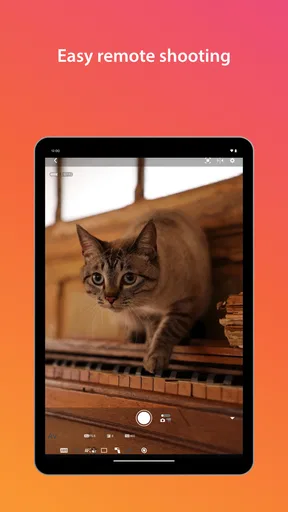
- Umožňuje ovládat spoušť na dálku a kontrolovat živý náhled.
- Snadné párování s kompatibilními fotoaparáty Canon přes Bluetooth.
- Fotografie lze sdílet na sociální sítě přímo z mobilu.
- Podporuje automatické zálohování vybraných snímků do telefonu.
Omezení aplikace Canon Camera Connect
- Kompatibilita se liší podle modelu fotoaparátu a firmwaru.
- Při přenosu videí může být aplikace pomalá a náročná na baterii.
- Některé pokročilé funkce vyžadují stabilní Wi-Fi připojení.
- Rozhraní může působit nepřehledně při práci s velkým množstvím snímků.
- Přenos fotografií v plném rozlišení zabírá značné místo v telefonu.
Další vydání od Canon Inc.
Zobrazit vše
SELPHY Photo Layout
Fotografie4,7
Podobné tipy v této kategorii
Zobrazit vše
Fotky Google
Google LLC4,3

Galerie
Google LLC3,8

Picsart Photo and Video Editor
PicsArt, Inc.3,8

B612 AI Photo&Video Editor
SNOW Corporation3,9

BeautyPlus - Retouch, Filters
PIXOCIAL TECHNOLOGY (SINGAPORE) PTE. LTD.4,4

Remini - AI Photo Enhancer
Bending Spoons4,0
Často kladené otázky
Co je Canon Camera Connect a k čemu slouží?
Canon Camera Connect je mobilní aplikace pro Android a iOS, která umožňuje propojit kompatibilní fotoaparáty Canon se smartphonem nebo tabletem. Po spárování můžete prohlížet a stahovat fotografie, ovládat fotoaparát na dálku, měnit některá nastavení a sdílet snímky. Rozsah funkcí se liší podle konkrétního modelu fotoaparátu a použitého telefonu.
Jaké fotoaparáty Canon jsou s aplikací kompatibilní?
Kompatibilita závisí na modelu fotoaparátu, jeho firmwaru a někdy také na operačním systému telefonu. Aplikace obvykle podporuje řadu fotoaparátů EOS, PowerShot a vybrané kompaktní či bezzrcadlové modely s Wi‑Fi nebo Bluetooth. Před instalací doporučuji ověřit konkrétní model v oficiálním seznamu společnosti Canon, protože starší zařízení nemusí nabízet všechny funkce.
Jak se Canon Camera Connect připojuje k fotoaparátu?
Připojení obvykle probíhá přes Bluetooth, Wi‑Fi nebo kombinaci obou technologií. Nejprve je třeba v aplikaci a ve fotoaparátu zvolit párování, potvrdit zobrazený kód a případně povolit požadovaná oprávnění. U některých modelů aplikace vytvoří vlastní Wi‑Fi síť, ke které se telefon připojí. Stabilita spojení může záviset na vzdálenosti, rušení a nastavení telefonu.
Lze pomocí aplikace ovládat fotoaparát na dálku?
Ano, u podporovaných modelů lze Canon Camera Connect využít jako dálkové ovládání. Na displeji telefonu můžete sledovat živý náhled, zaostřit, upravit vybraná nastavení a spustit fotografování nebo nahrávání videa. Ne všechny parametry jsou dostupné u každého fotoaparátu. Funkce se proto mohou výrazně lišit mezi profesionálními zrcadlovkami, bezzrcadlovkami a kompaktními modely.
Je Canon Camera Connect zdarma a jaká oprávnění vyžaduje?
Aplikace je běžně dostupná zdarma, přičemž za samotné používání se obvykle neplatí předplatné. Pro správné fungování může vyžadovat přístup k Bluetooth, Wi‑Fi, místní síti, fotografiím a někdy také k poloze, která souvisí s vyhledáváním zařízení v některých verzích systému Android. Oprávnění lze spravovat v nastavení telefonu, jejich omezení však může znemožnit připojení nebo přenos snímků.
